
VMware16安装macOS Big Sur 11.0.1
(黑苹果)VMware16安装macOS Big Sur 11.0.1
目录 隐藏
1 下载 macOS Big Sur 11.0.1
2 下载并安装VMware16
3 安装unlocker
4 创建虚拟机
4.1 选择macOS11.0
4.2 选择处理器数量
4.3 设置虚拟机内存
4.4 选择网络类型
4.5 选择I/O控制器类型
4.6 选择磁盘类型
4.7 指定磁盘容量
5 配置虚拟机
6 挂载安装镜像
7 安装 macOS
7.1 选择安装语言
7.2 选择磁盘工具
7.3 磁盘初始化
7.4 选择安装位置
7.5 开始安装
8 配置macOS
8.1 选择国家和地区
8.2 选择网络连接方式
8.3 迁移助理
8.4 设置apple ID
8.5 创建账户
9 安装 VMware Tools
10 安装Xcode
文章目录 收缩
下载 macOS Big Sur 11.0.1
私我
提取码 crsw
下载并安装VMware16
下载地址:https://download3.vmware.com/software/wkst/file/VMware-workstation-full-16.0.0-16894299.exe
序列号:
安装unlocker
默认安装好的VMware16没有MacOS选项,需要先安装unlocker,下载地址:
https://github.com/paolo-projects/auto-unlocker/releases
安装后:
创建虚拟机
打开 VMware Workstation 16 ,选择 “创建新的虚拟机”
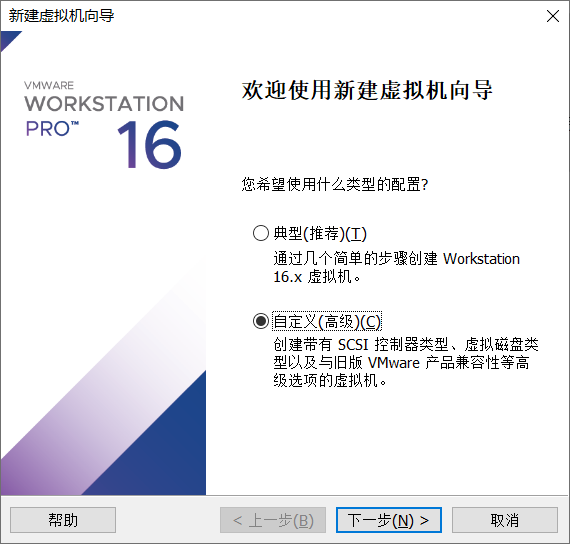
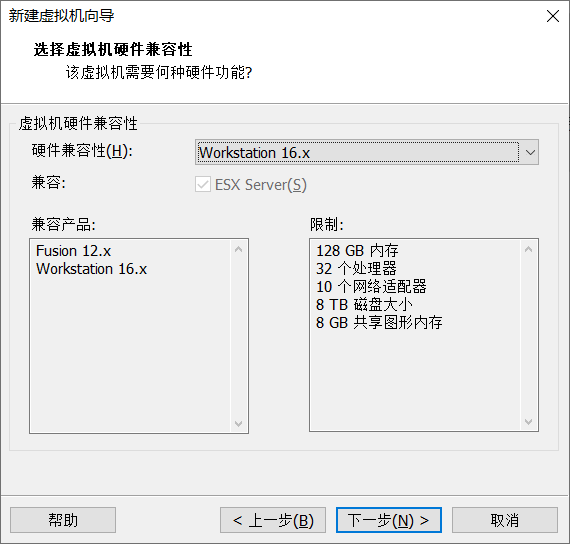
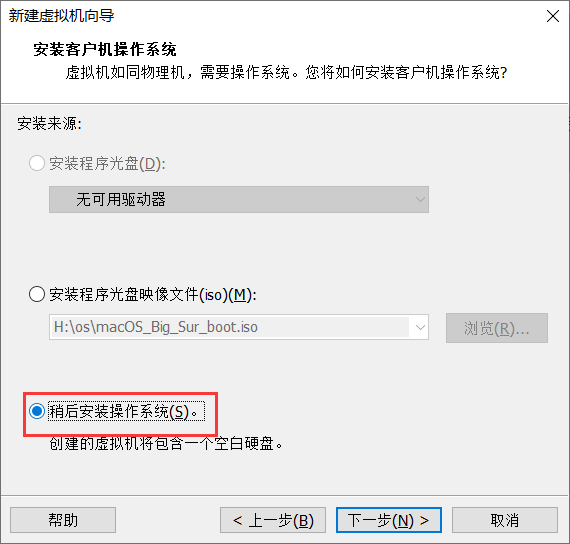
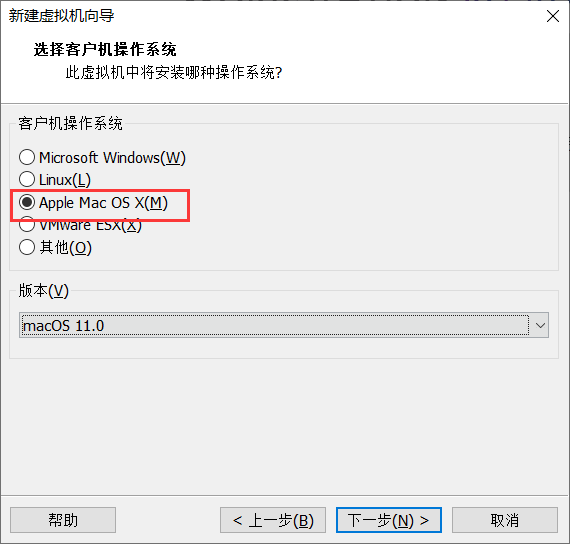
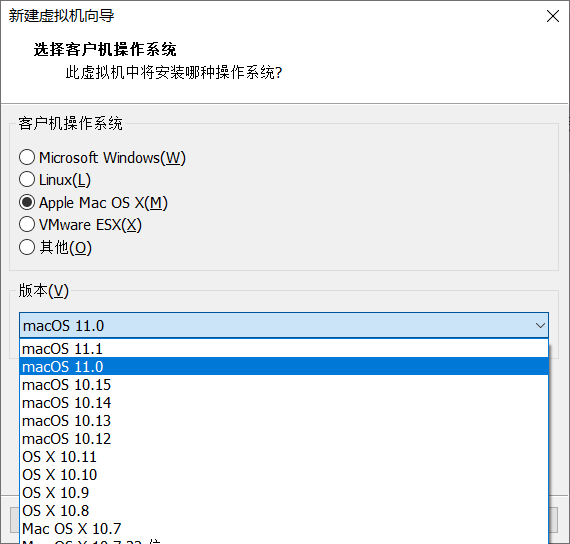
选择macOS11.0
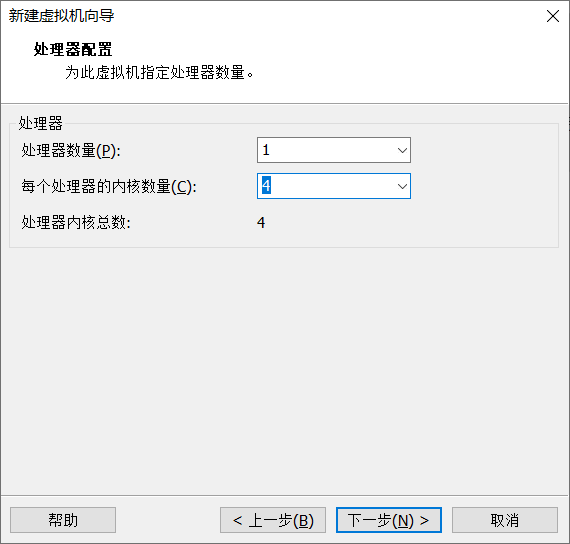
选择处理器数量
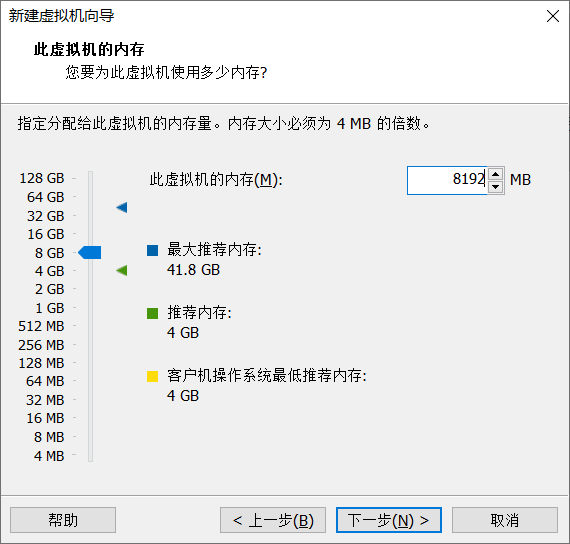
设置虚拟机内存
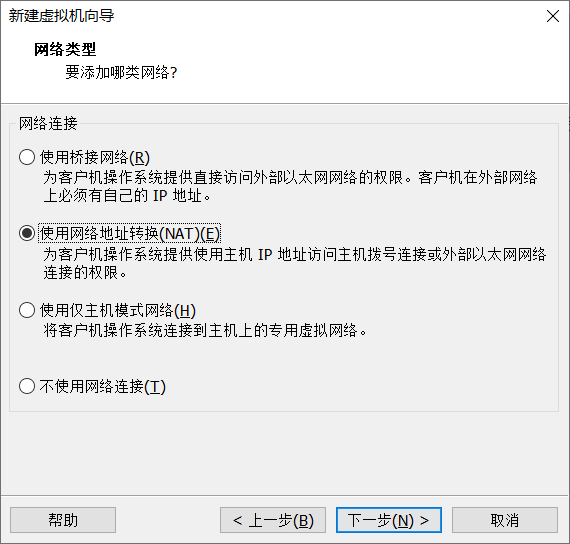
选择网络类型
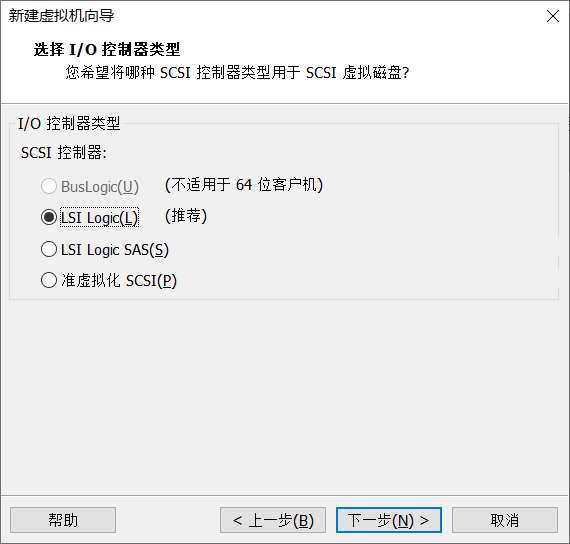
选择I/O控制器类型
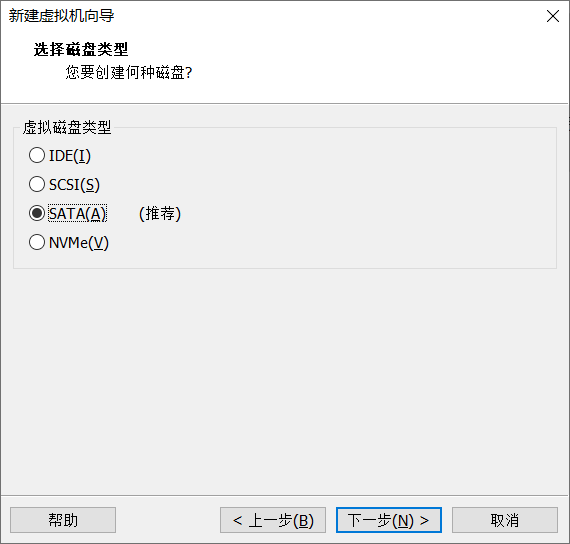
选择磁盘类型
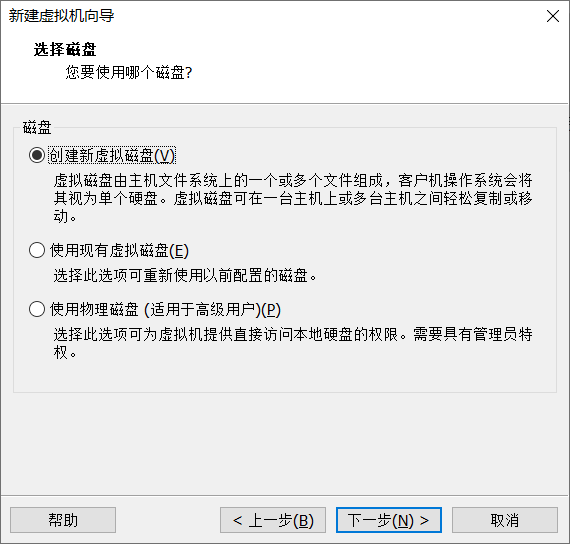
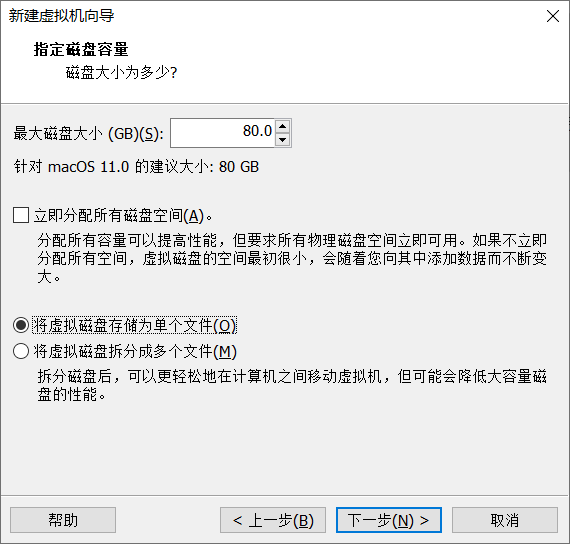
指定磁盘容量
配置虚拟机
创建完虚拟机后,找到虚拟机文件位置,编辑macOS 11.0.vmx文件,在末尾添加:
挂载安装镜像
点击“编辑虚拟机设置”,选择“CD/DVD”选项。
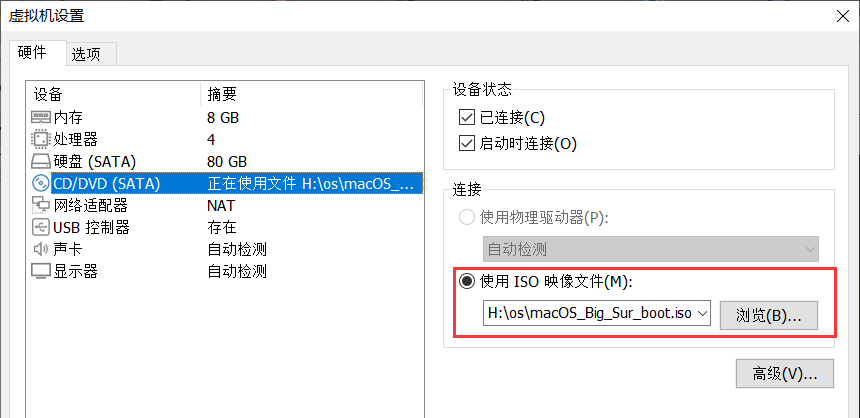
保存以后点击“开启虚拟机”
安装 macOS
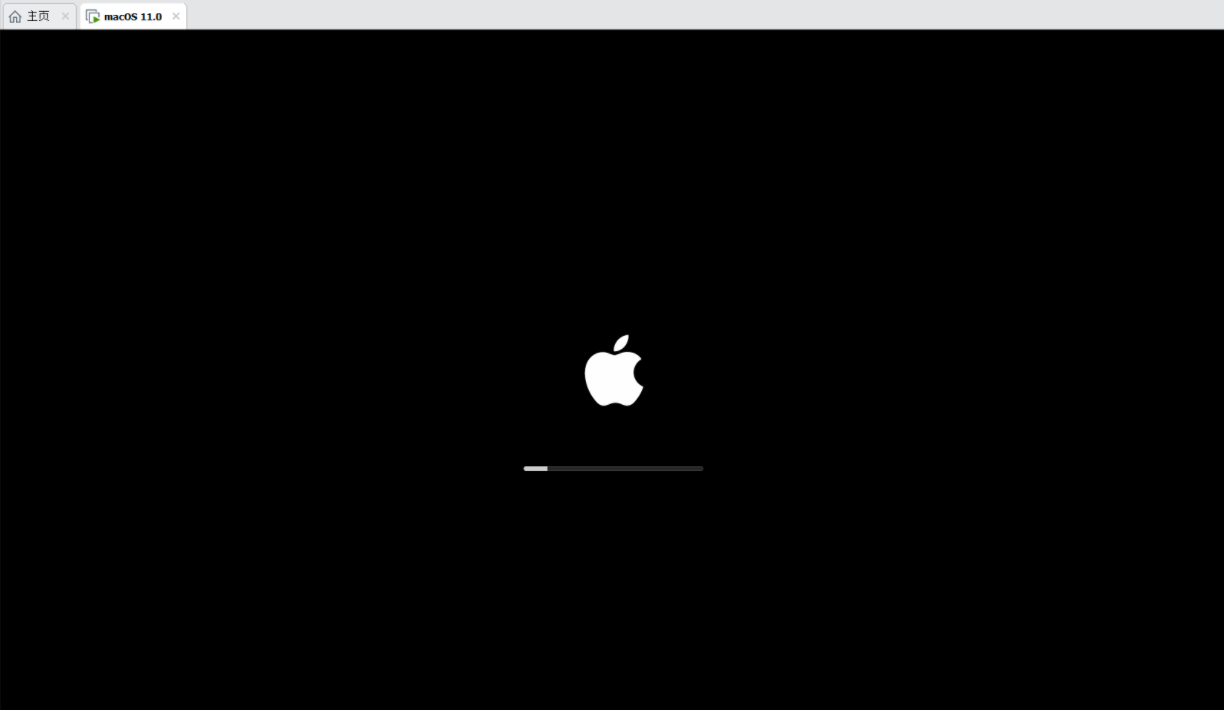
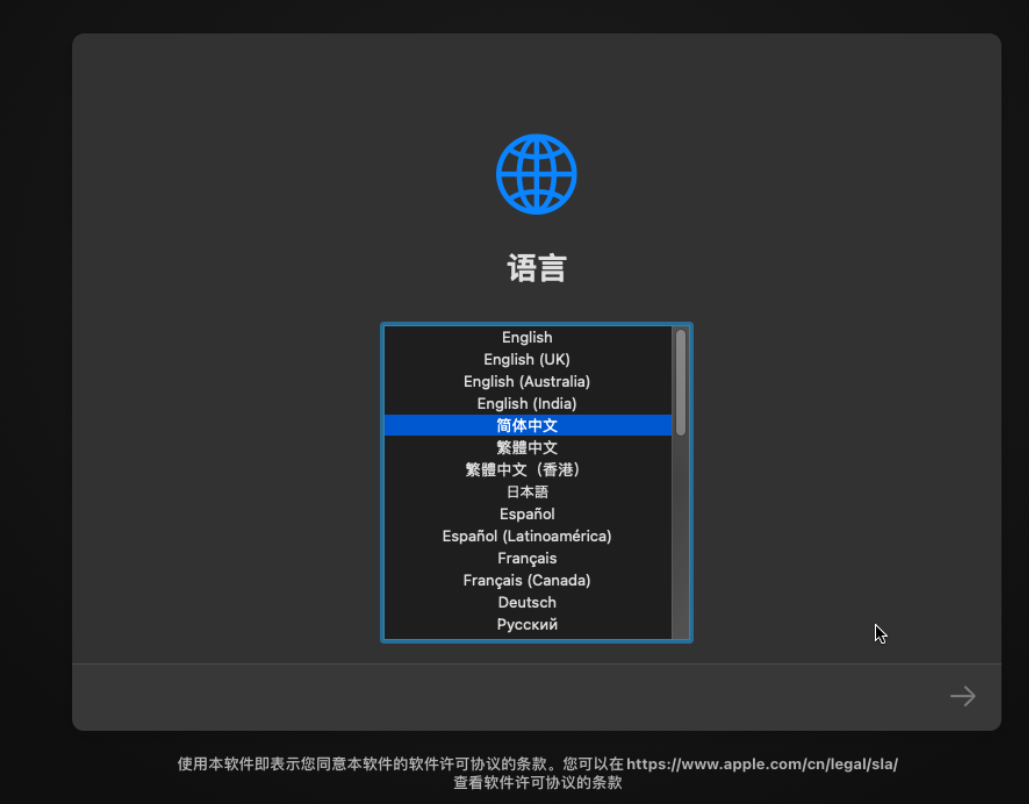
选择安装语言
选择磁盘工具
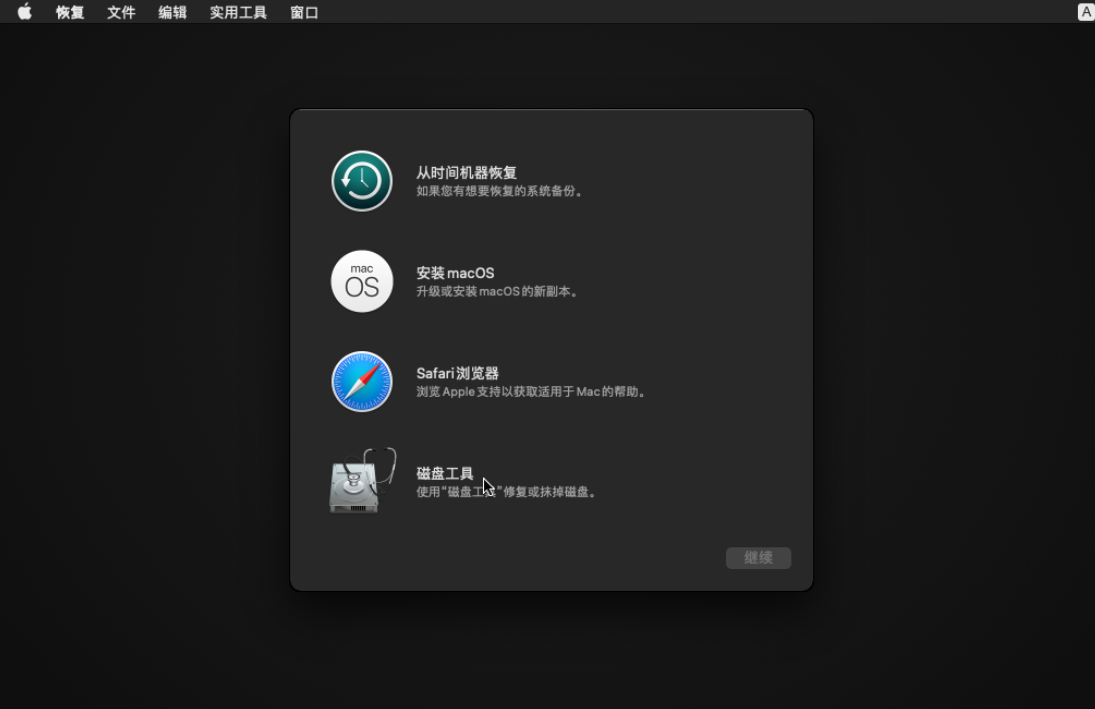
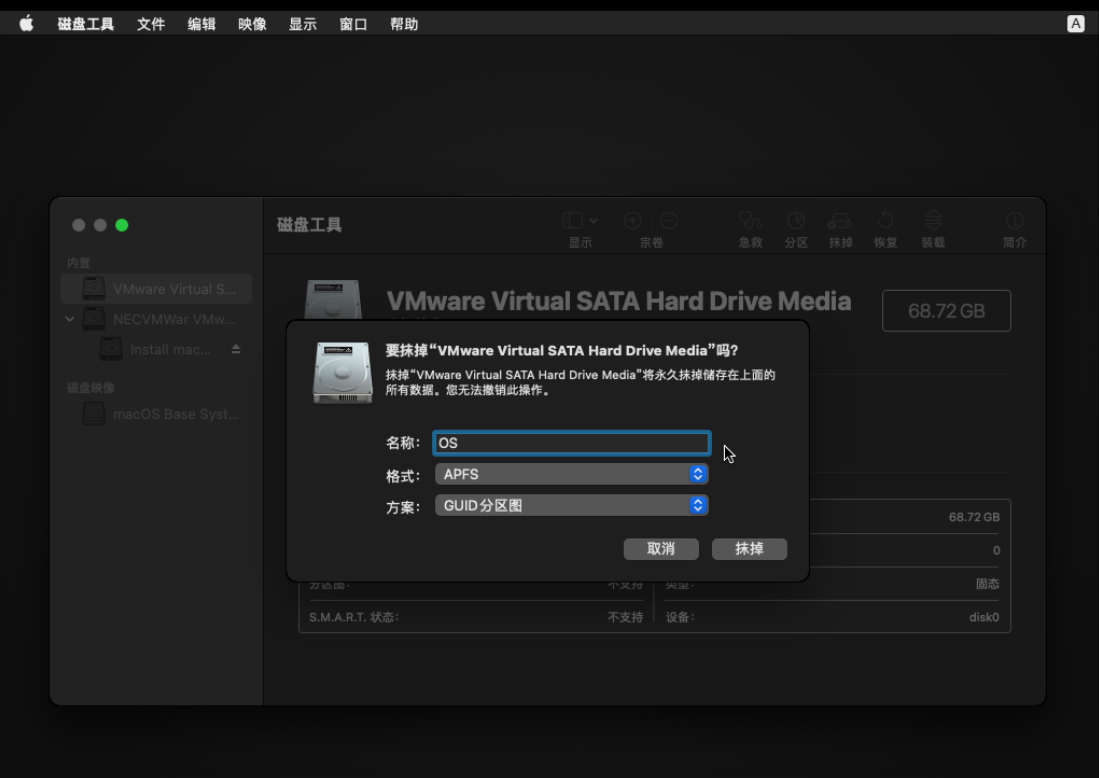
磁盘初始化
找到名称为 VMware Virtual SATA Hard Drive Media 的磁盘,选中该磁盘,点击抹掉,格式选择 APFS
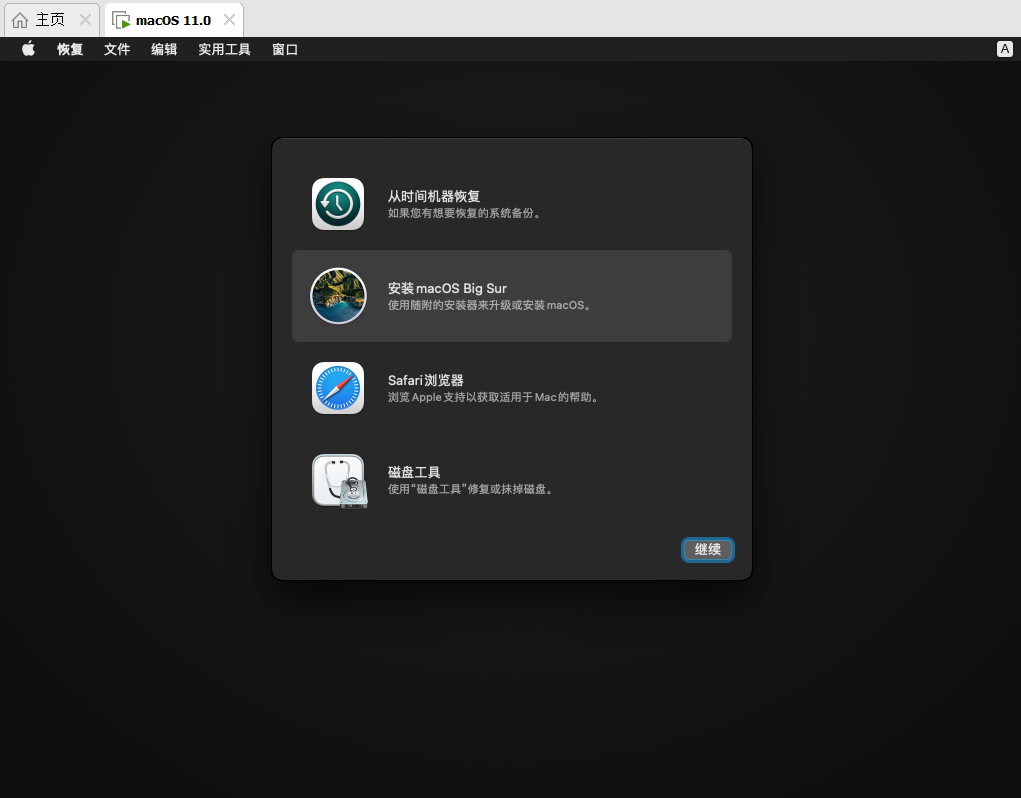
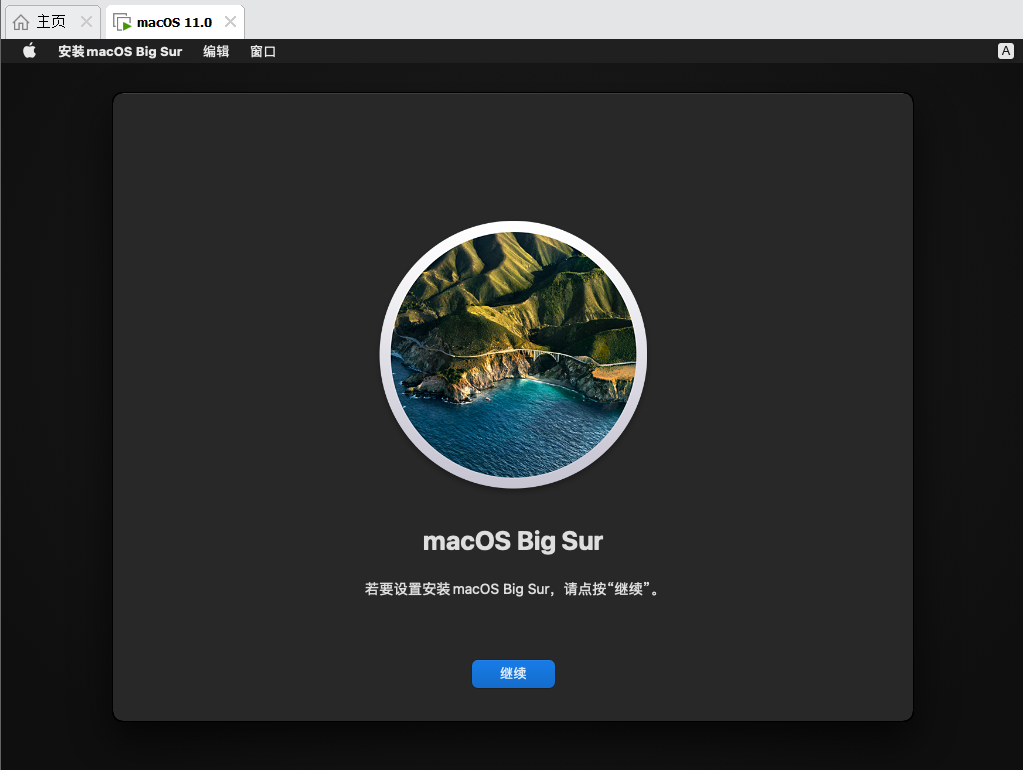
退出磁盘工具,选择 安装 macOS 并继续
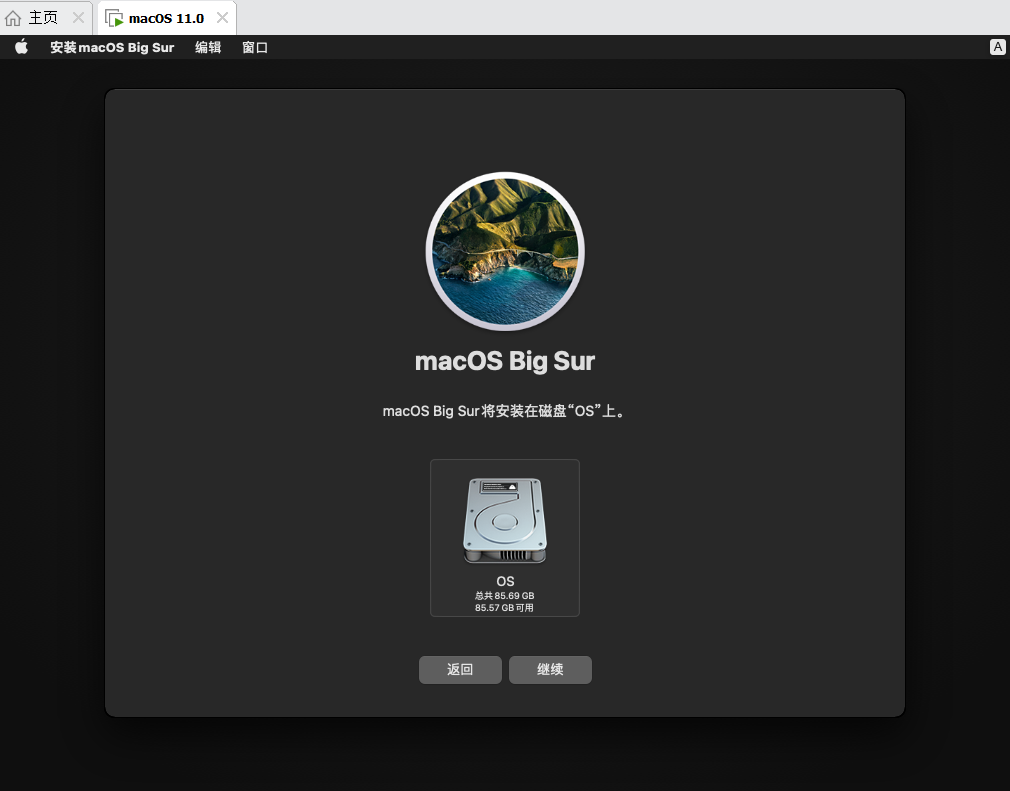
选择安装位置
开始安装
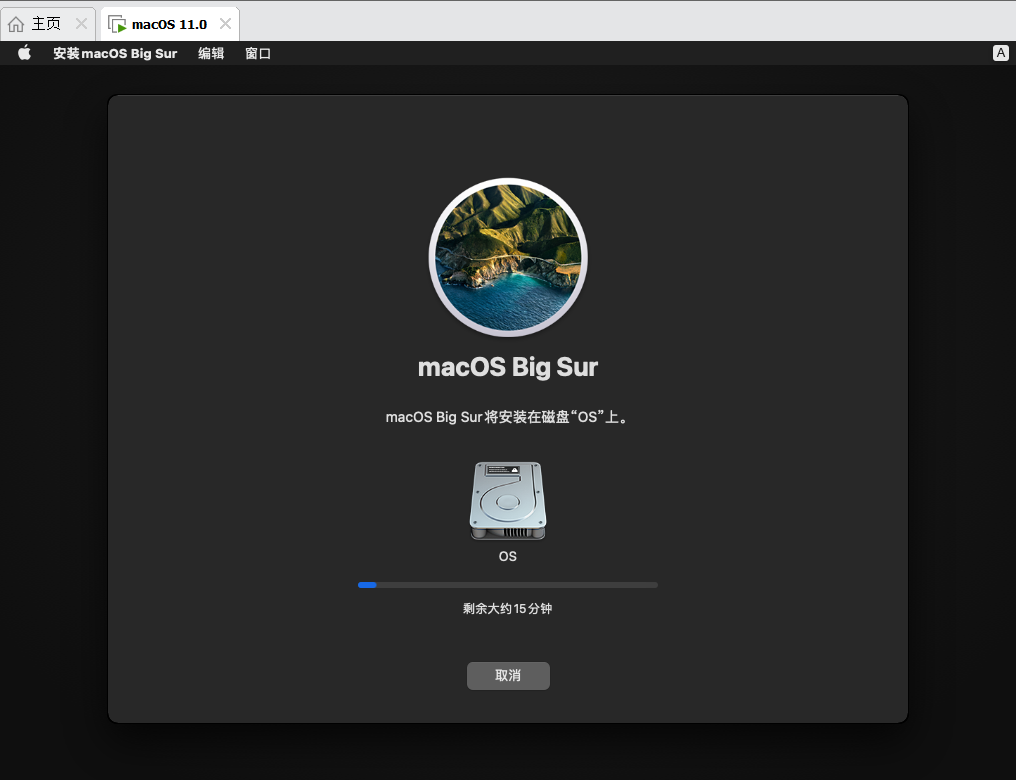
配置macOS
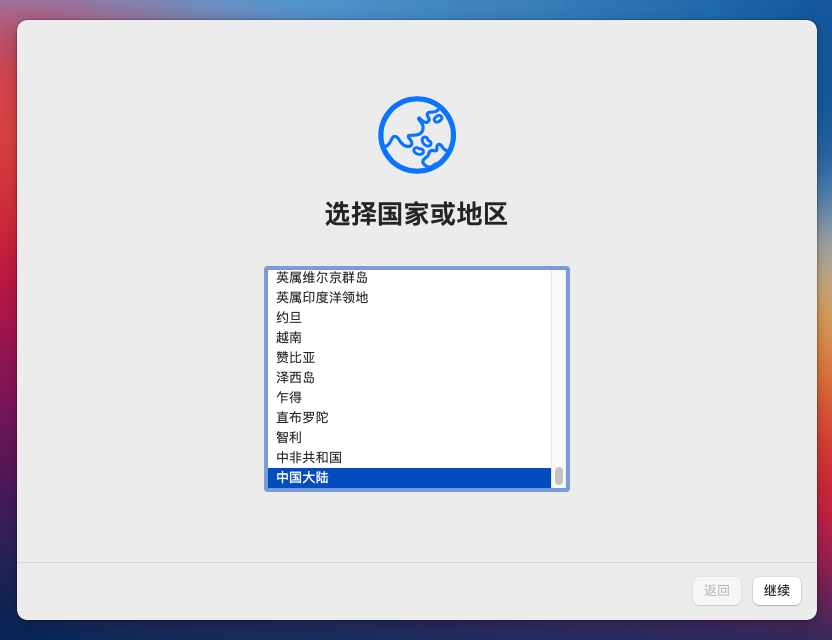
选择国家和地区
选择网络连接方式
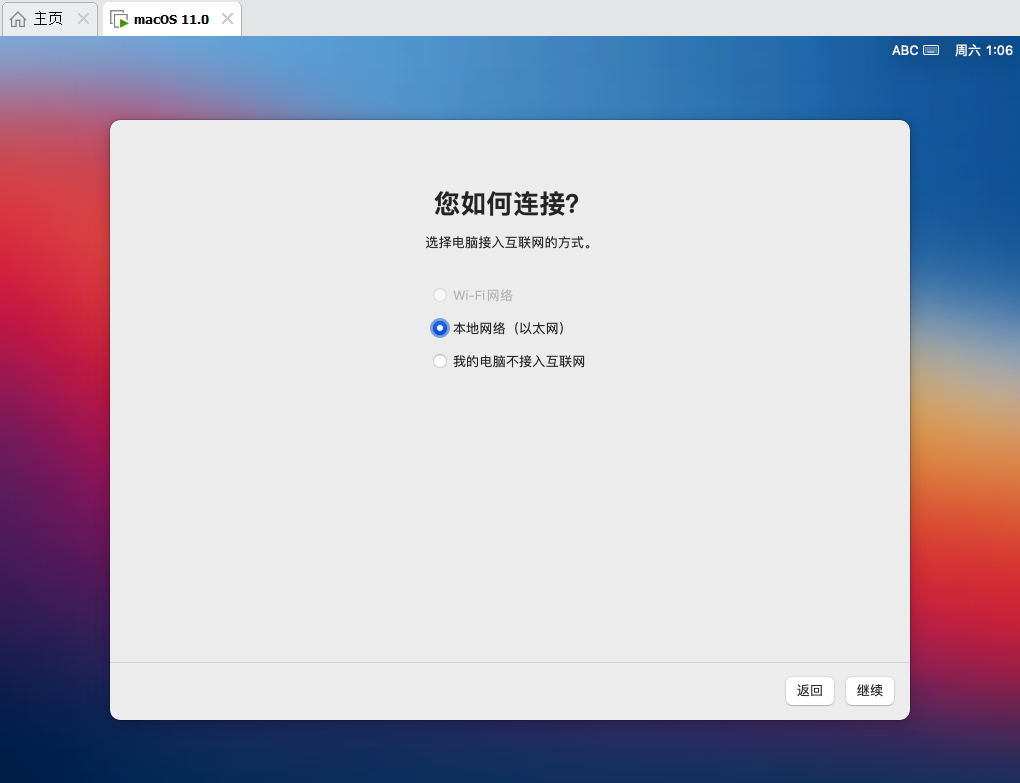
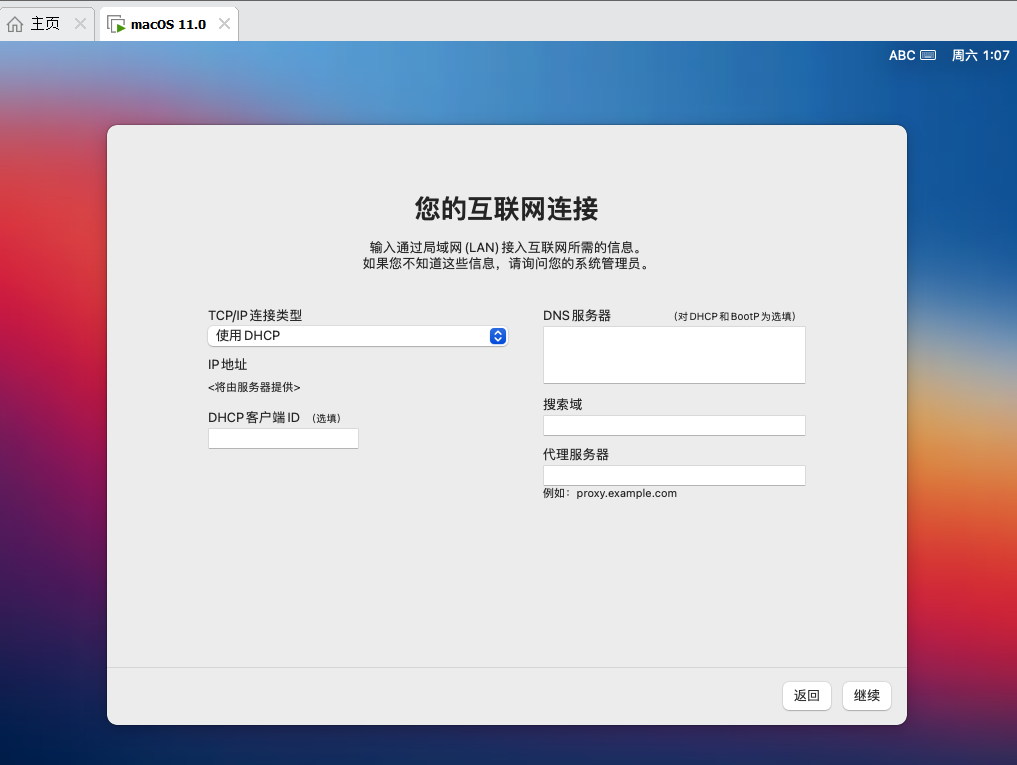
提示网络连接失败的解决办法:
1、回到windows,控制面板-网络连接-右键属性-VMware Network Adapter VMnet1–IPV4设置–自动获取ip地址–自动获得dns服务器;
2、打开windows服务,打开服务:VMware DHCP Sevice和VMware NAT Service;

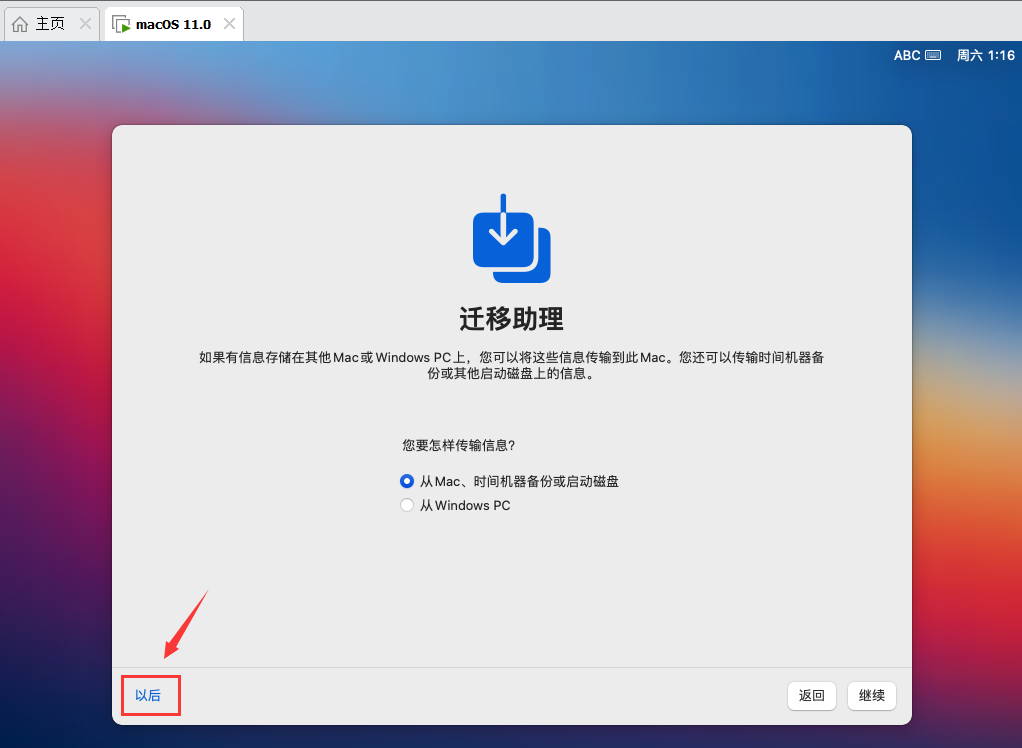
迁移助理
选择以后
设置apple ID
选择稍后设置

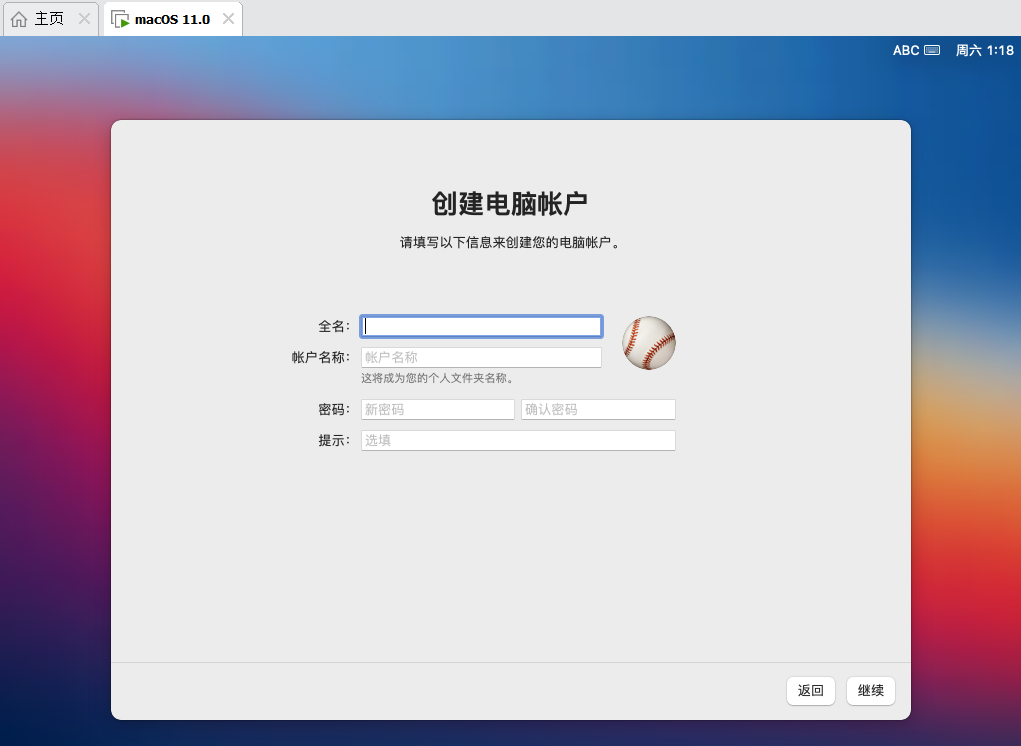
创建账户
安装 VMware Tools
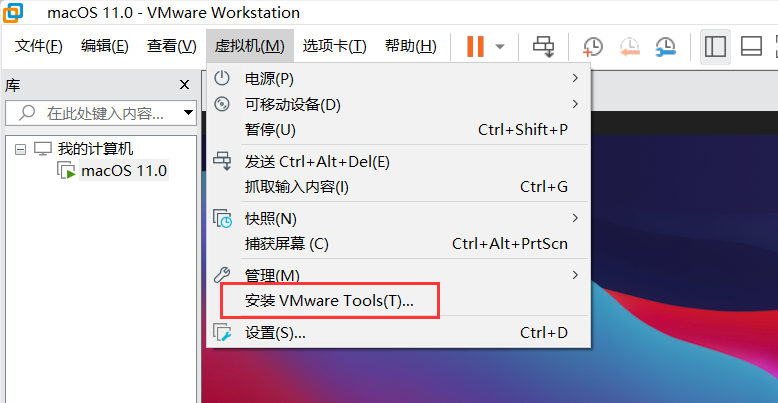
在 VMware 的 虚拟机(M) 菜单栏中选择 安装 VMware Tools(T)… 选项。
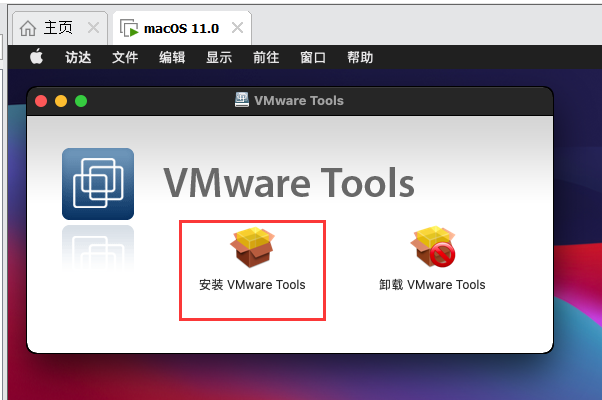
安装过程会触发多个安全限制,请按照提示转到设置里的安全设置里解锁,最后完成安装。
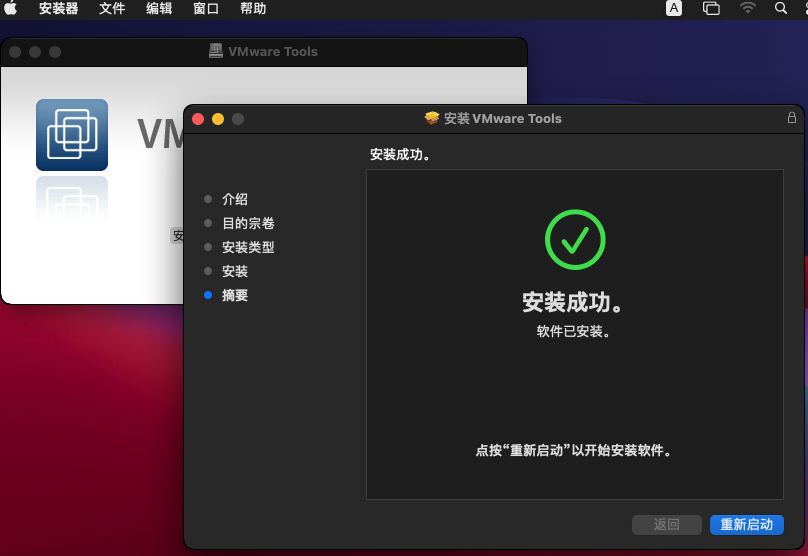
完成安装后必须重启系统,然后点击虚拟机上的进入全屏模式,macOS即可全屏显示。
安装Xcode
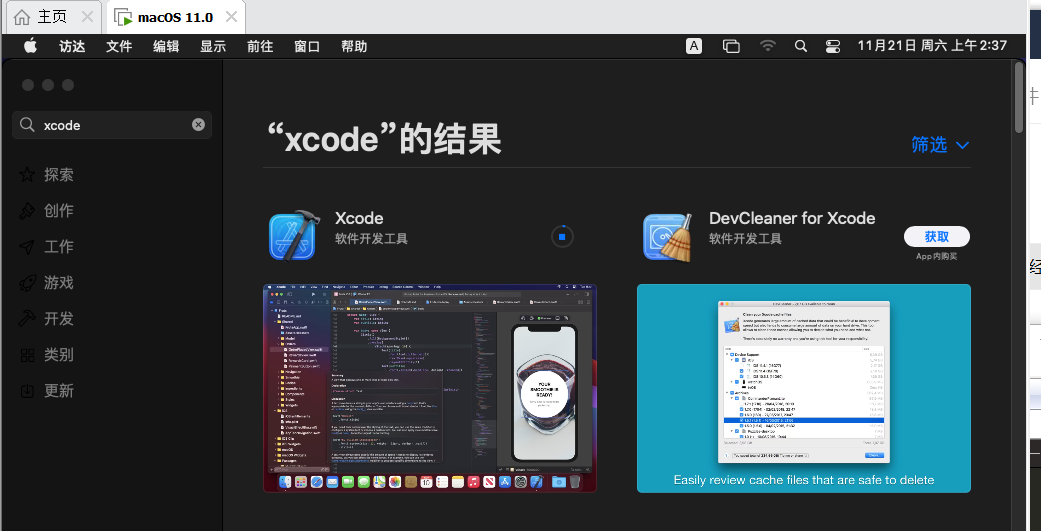
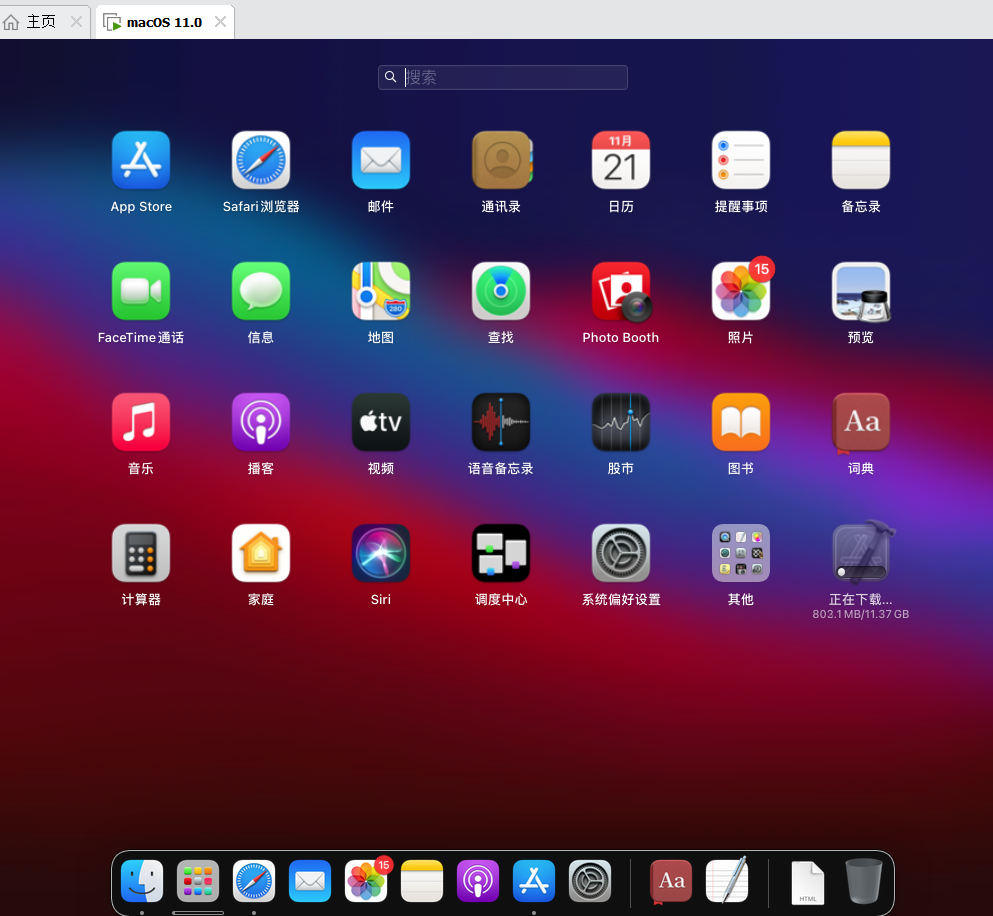
控制台中显示效果:
评论